Hướng dẫn tạo Cây lộ trình - xây dựng Bài giảng số
Tạo cây lộ trình - Xây dựng bài giảng số
1. Tạo Cây lộ trình theo Môn học
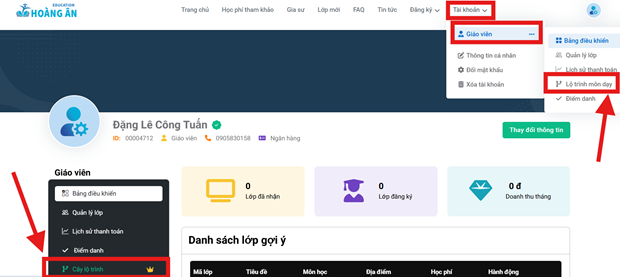
Bạn có thể vào giao diện Cây lộ trình bằng 2 cách:
-Trên thanh công cụ nhấn vào mục Tài khoản => Giáo viên => Lộ trình môn dạy.
-Nếu bạn đang ở trang Giáo viên thì ở thể chọn luôn Mục Cây lộ trình ở thanh công cụ bên trái (nếu mục cây lộ trình chưa mở do bạn ko có quyền truy cập, hãy liên hệ với admin - thông tin liên hệ ở cuối website).
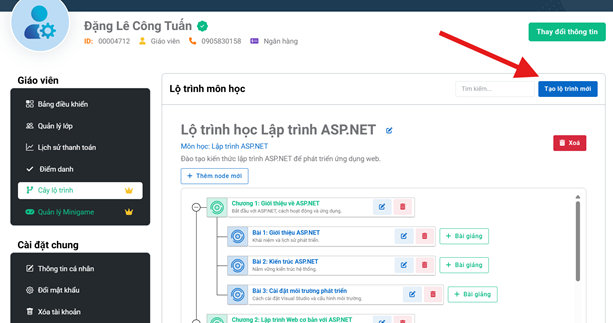
Ở trang giao diện cây lộ trình nhấn vào nút Tạo lộ trình mới để tạo Lộ trình bạn đang muốn giảng dạy.
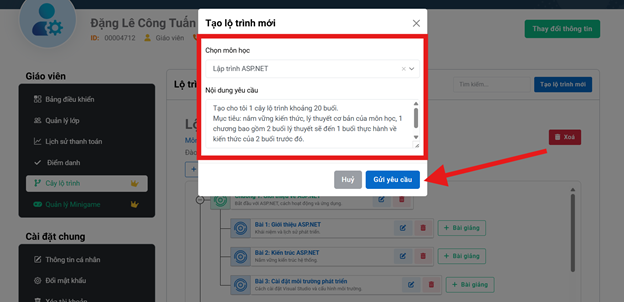
Khi mở giao diện Tạo lộ trình mới web sẽ cho bạn chọn môn học và điển thông tin nội dung yêu cầu để AI có thể tạo 1 cây lộ trình mẫu theo gợi ý của bạn đưa ra, bạn có thể dựa vào đó để chỉnh sửa cho phù hợp với nhu cầu dạy của mình, sau khi mô tả xong hãy nhấn nút Gửi yêu cầu và đợi vài phút để AI bên mình tạo Cây lộ trình theo mô tả của bạn.
2.Xây dựng bài giảng số
2.1. Hướng dẫn mở giao diện Bài giảng số
Sau khi xây dựng xong cây lộ trình, bện trái mỗi Bài của từng Chương sẽ có nút Bài giảng để mở giao diện Xây dựng Bài giảng số tương ứng.
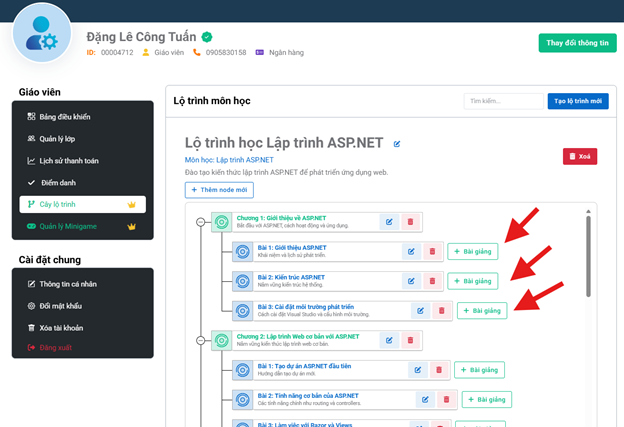
2.2 Giới thiệu và Hướng dẫn sử dụng và xây dựng Bài giảng số
Sau khi nhấn vào nút Bài giảng, web sẽ mở giao diện Bài giảng số gồm 5 công cụ để quản lý bài giảng cho mỗi buổi học là Mindmap, Slide Powerpoint, Mô hình 3D, Bài tập và Nội dung. Bấm dấu + ở phần cuối mỗi công cụ để mở ra và sử dụng nhé
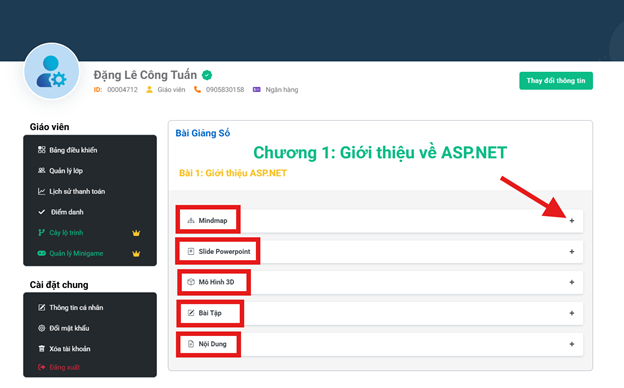
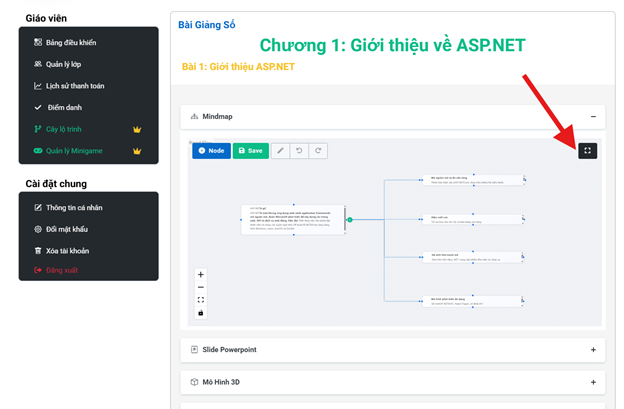
2.2.1 Công cụ Mindmap
- Dùng để xây dựng sơ đồ mindmap cho bài giảng, thiết kế ý tưởng và lên kế hoạch về nội dung của bài học, giúp học viên theo dõi và hiểu 1 cách trực quang nhất. Bạn có thể nhấn vào nút ở góc giao diện màn hình để mở lớn giao diện và thỏa sức thiết kế nhé.
-Bạn có thể thay đổi màu, định dạng chữ hoặc thêm hình ảnh cho phù hợp với nội dung bài học.
2.2.2 Công cụ Slide PowerPoint
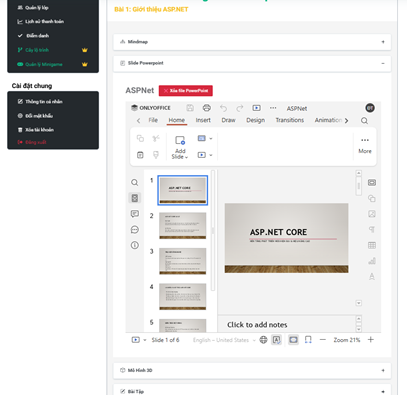
Giao diện này có chức năng cho phép bạn tải file PowerPoint có sẵn liên quan để nội dung Bài học để trình chiếu bao gồm các bước: Đặt tên file => Chọn file => Nhấn nút tải PowerPoint
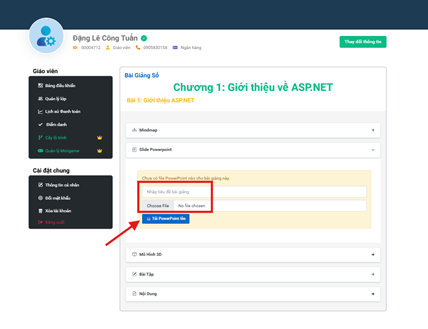
Đây là giao diện khi bạn thêm file PowerPoint thành công
2.2.3 Mô hình 3D
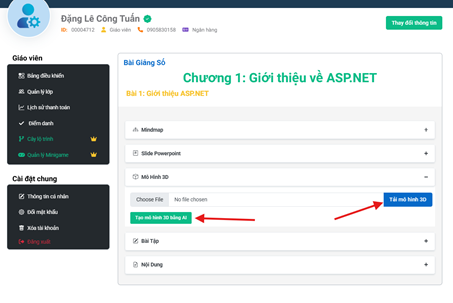
Giao diện này sẽ giúp bạn tải mô hình 3D nếu bạn có sẵn hoặc bạn có thể tạo mô hình 3D bằng AI để phục vụ buổi học dễ hiểu hơn cho học viên,
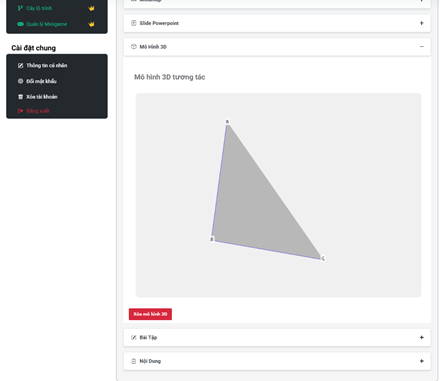
Đây là giao diện khi bạn thêm mô hình 3D thành công
2.2.4 Bài tập
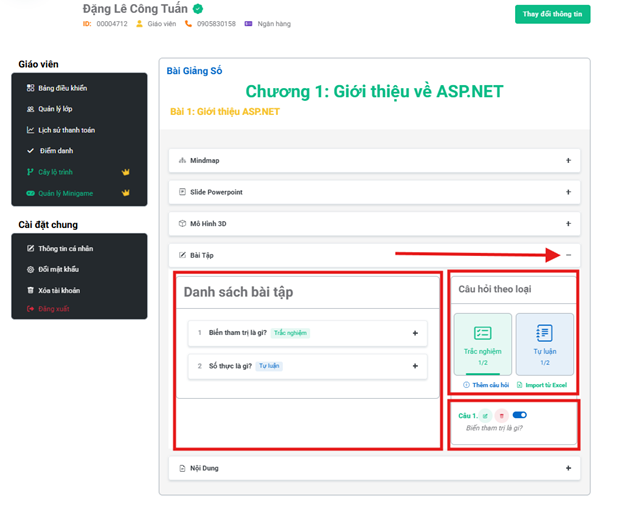
Giao diện này sẽ gồm có 3 phần: Danh sách bài tập, Câu hỏi theo loại (trắc nghiện, tự luận), danh sách câu hỏi. Ở trang này sẽ lưu trữ những câu hỏi hoặc bài tập liên quan đến chủ đề về buổi học.
Bạn có thể bổ sung câu hỏi mới bẳng 2 cách:
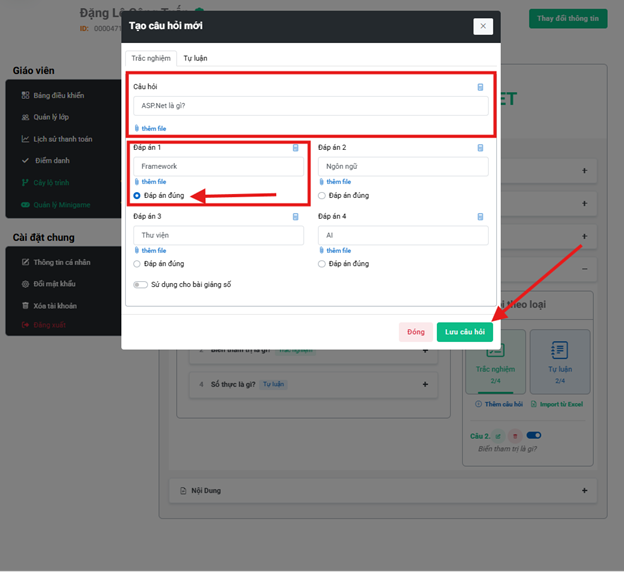
Cách 1: Nhấn vào nút Thêm câu hỏi, màn hình sẽ mở cửa sổ Tạo câu hỏi mới, bạn sẽ điền thông tin câu hỏi và câu trả lời đầy đủ (lưu ý chọn đáp án đúng và có thể thêm file hay phép toán phù hợp với nội dung câu hỏi ở các icon tương ứng) sau đó bấm Lưu câu hỏi để hoàn tất (chức năng ở câu hỏi tự luận cũng tương tự).
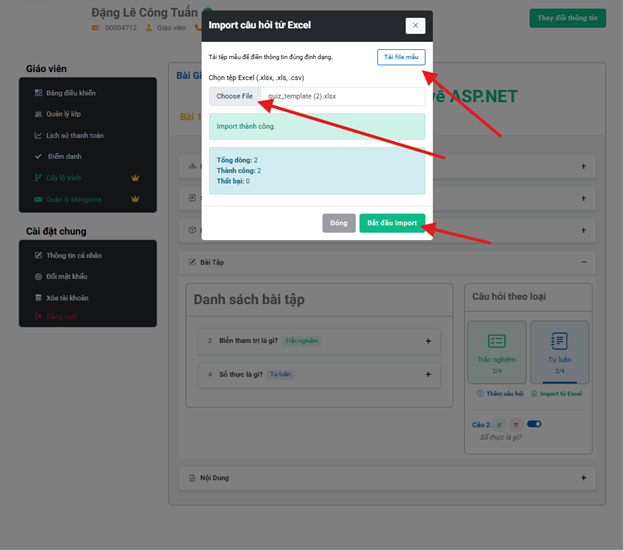
Cách 2: Nhấn vào nút Import từ Excel, màn hình sẽ mở ra cho bạn 1 cửa sổ nhỏ góc trên, nhấn vào nút Tải file mẫu để tải excel câu hỏi mẫu về máy và điền đầy đủ câu hỏi bạn muốn, sau đó quay lại màn hình Import, nhấn nút Choose File để chọn file excel bạn vừa mới nhập câu hỏi và nhấn nút Bắt đầu Import, khi mọi bước bạn làm đúng, hệ thống sẽ báo Import thành công và số lượng câu đã thêm thành công .
2.2.5 Nội dung
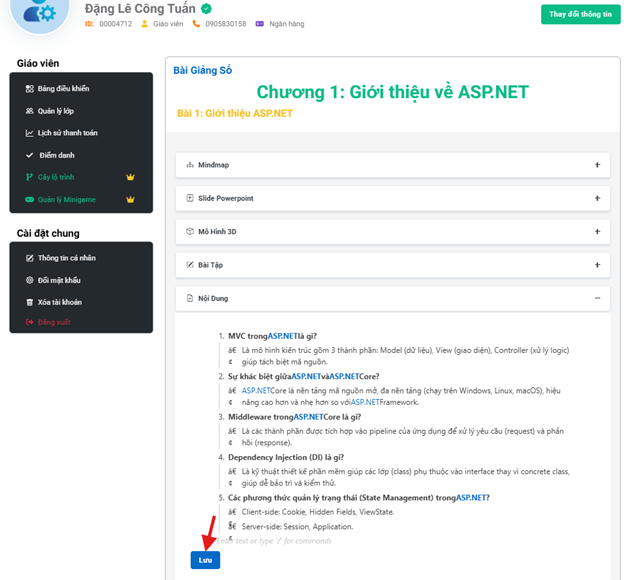
Giao diện này dùng để lưu nội dung dạng text (tóm tắt buổi học, các câu hỏi liên quan về đề tài buổi học, …)
Bài viết liên quan

Hướng dẫn tạo Minigame
13/05/2026